

- 1. NORMAS IEEE Su nombre: Jesús Antonio Ayala Salcido Sistemas de Calidad
- 2. Descripción General Significado de las normas IEEE Las siglas IEEE (o I-Triple E, como se conoce coloquialmente), corresponden a una de las mayores asociaciones del mundo en el campo de la ciencia y la ingeniería. Su nombre completo en inglés es Institute of Electrical and Electronic Engineers.
- 3. Descripción El IEEE es la asociación profesional técnica más grande del mundo, con más de 320.000 miembros en más de 150 países. Está dividido en casi 40 sociedades técnicas, de las que la Computer Society es una de ellas. El IEEE elabora Normas, Recomendaciones y Guías, según en nivel de prescripción.
- 4. Principal Uso Las normas IEEE son el uso de protocolos a seguir permiten el uso de estándares que permiten la máxima compatibilidad y mas sencillo manejo entre diferentes fabricantes.
- 5. Ventajas de su uso Fomentar los avances en los campos de la electrónica,telecomunicaciones,radio,electricid ad e ingeniería informática. Con esta asociación de la IEEE se han conseguido implantar cientos de estándares con los que funcionan aparatos de todo tipo de fabricantes ejemplo el IEEE 802, usado en los módems
- 6. Donde se Puede Aplicar En empresas telecom Empresas de software y servicios Empresas automotrices Empresas de hardware Empresas de aeroespacial y defensa
- 7. Bibliografía Normas IEEE Normas de WI-FI http://dspace.ups.edu.ec/bitstream/123456789/221/4/Ca pitulo%203.pdf Normas IEEE http://www.conricyt.mx/capacitacion-ysoporte/capacitacion/links/IEEE/ieee_presentacion.pdf Pagina IEEE http://www.ieee.org/publications_standards/publications/ subscriptions/clientservices/index.html
Suscribirse a

 Entradas
Comentarios
Entradas
Comentarios
miércoles, 6 de abril de 2016
normas y triple e

normas apa
En primer lugar, hay que destacar que el responsable de la creación de estas normas es la American Psychological Association (APA). A través de este desarrollo se busca que exista un conjunto de estándares para que se unifique totalmente los trabajos redactados que sean de tipo internacional. Si bien es para todo tipo de documento, el diseño tiene la finalidad de ser empleado en proyectos de grado o informes que estén relacionados con la investigación.
En Colombia por ejemplo, se hace uso de las normas Icontec para la creación de trabajos escritos, pero si su intención es hacer una publicación a nivel Internacional lo más conveniente es hacer uso de las normas APA.
- Papel: El tamaño del papel que se debe usar bajo la norma APA es de 21,59×27,94 centímetros. Equivalentes a 8 ½ x 11 pulgadas.
- Tipo de letra: Times New Roman, con un tamaño de 12 puntos.
- El interlineado debe ser con el formato 2.0 y el texto debe estar alineado hacia la izquierda, sin que esté justificado.
- No se deben utilizar espacios entre párrafos.
- Márgenes: Todos los márgenes deben ser con un espacio de 2,54 cm/1.
- La forma correcta de usar sangrías para documentos son 5 espacios en el comienzo de cada párrafo.
- Las tablas no deben tener ningún tipo de línea que separen las celdas.
- La redacción debe ser en tercera persona.
Utilización de títulos en normas APA
Los títulos no se deben escribir con mayúscula sostenida. La letra grande solo irá al principio de la primera palabra.- Nivel 1: se utiliza con el encabezado en negrita y centrado.
- Nivel 2: debe ser escrito con encabezado alineado a la izquierda y en letra negrita.
- Nivel 3: el encabezado del párrafo debe tener sangría, estar escrito en negrita y con punto final.
- Nivel 4: el encabezado del párrafo tendrá sangría, letra con formato cursiva y con punto en el final de la línea.
- Nivel 5: tiene que ser con encabezado de párrafo con sangría. No debe ser escrito con negrita. Se utiliza la cursiva y el punto final.
normas icontec
Si alguna vez ha presentado un trabajo escrito de seguro le han exigido con cumplir ciertos requisitos a la hora de entregarlo, algunos de los comunes son la portada, contra portada y también exigen manejar un sistema de márgenes con unas medidas preestablecidas, estas especificaciones están mencionadas dentro de las normas Icontec, manejadas por el Instituto Colombiano de Normas Técnicas y Certificación. (Lectura recomendada: Cómo hacer un ensayo y sus partes)

apel
La calidad del papel debe ser optimo para facilitar la lectura y la impresión del trabajo escrito. El tamaño del papel deberá ser seleccionado de acuerdo con el tipo de trabajo o en base a los requisitos que establezca la institución. Desde la última actualización de las normas Icontec (NTC 1486) se permite la impresión del documento por las dos caras de la hoja (sólo desde la página del contenido).Numeración
La numeración de las páginas debe hacerse de forma consecutiva con número arábigos a excepción de la cubierta y la portada que no se enumeran (pero se deben tener en cuenta).Tipo de letra
Se recomienda el uso de la fuente Arial con un tamaño de 12.Redacción
Se deben seguir las reglas ortográficas de la lengua española. La redacción debe ser en tercera persona.Márgenes
Se deben conservar los siguientes márgenes en el documento:- Superior: 3 cm
- Izquierdo: 4 cm
- Derecho: 2 cm
- Inferior: 3 cm
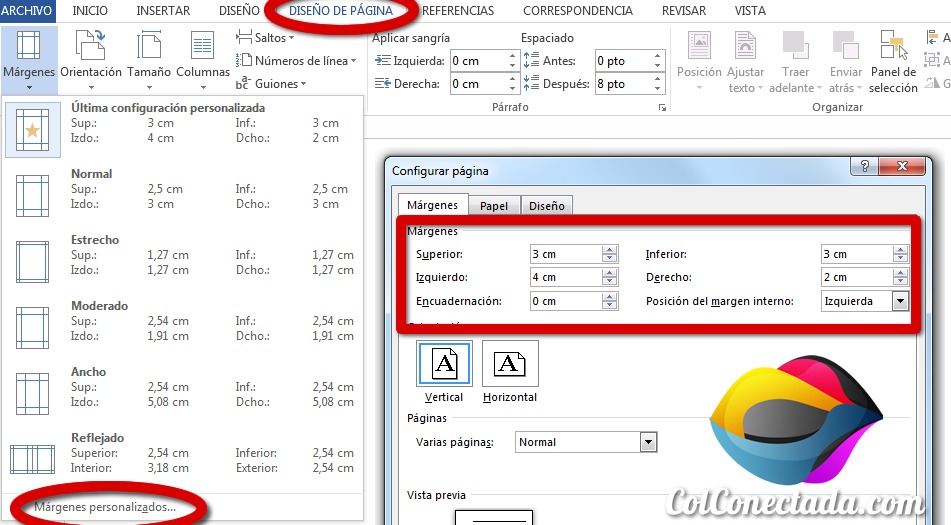
Configuración en Word para establecer las márgenes
miércoles, 30 de marzo de 2016
diga un nombre de un sistemas de operativos gratuitos
Software Libre se refiere a la libertad de los usuarios de utilizar, copiar, distribuir, estudiar, cambiar y mejorar el software. Más concretamente se refiere a las cuatro libertades de los usuarios de software: 1) La libertad de utilizar el programa, con cualquier propósito. 2) La libertad de estudiar como funciona el programa, y adaptarlo a sus necesidades. 3) La libertad de distribuir copias de manera que se puede ayudar al vecino. 4) La libertad de mejorar el programa, y liberar las mejoras al público de tal manera que toda la comunidad se beneficie. El acceso al código fuente es una precondición para que se cumplan todas estas libertades.
El Código Fuente Abierto (Open Source) se basa en una idea muy similar, pero no exacta. Para entender las diferencias os proponemos este texto de Richard Stallman titulado: Porqué "Software Libre" es mejor que software de "Código Fuente Abierto".
Linux es un sistema operativo que actúa como un servicio de comunicación entre el hardware (o equipamiento físico de un ordenador) y el software (o aplicaciones que utiliza el hardware) de un sistema computerizado. El núcleo o corazón de Linux (Linux Kernel) contiene todas las funciones y características necesarias de cualquier sistema operativo; entre otras (y en lenguaje informático): Multitasking, Virtual Memory, Fast TCP/IP Drivers, Shared Libraries, Multi-user Capability y Protected Mode. Se distribuye a través de una serie de organizaciones comerciales y no-comerciales que añaden o intensifican las funciones básicas (o núcleos -kernel-) del sistema operativo.
"Linux es una implementación del sistema operativo UNIX (uno más de entre los numerosos clónicos del histórico Unix), pero con la originalidad de ser gratuito y a la vez muy potente, que sale muy bien parado (no pocas veces victorioso) al compararlo con las versiones comerciales para sistemas de mayor envergadura y por tanto teóricamente superiores. Comenzó como proyecto personal del -entonces estudiante- Linus Torvalds, quien tomó como punto de partida otro viejo conocido, el Minix de Andy. S. Tanenbaum (profesor de sistemas operativos que creó su propio sistema operativo Unix en PCs XT para usarlo en su docencia). Actualmente Linux lo sigue desarrollando, pero a estas alturas el principal autor es la red Internet, desde donde una gigantesca familia de programadores y usuarios aportan diariamente su tiempo aumentando sus prestaciones y dando información y soporte técnico mutuo". Definiciones de Gonzalo García-Agulló desde Spanish Linux HOWTO.
WIRELESS hace referencia a la Red inalámbrica gratuita basada en Software Libre. Las Comunidades Wireless tienen como objetivo construir una red inalámbrica gratuita, basada en la banda 802.11b, abierta y dirigida por sus propios usuarios, sin ningún ánimo comercial y con el único fin de hacer la información un poco más libre.
Organizaciones y asociaciones
El proyecto Debian es una asociación de individuos cuyo objetivo es crear un sistema de explotación libre que utiliza Linux y donde la mayor parte de herramientas básicas del sistema provienen delProyecto GNU. Contiene más de 8700 paquetes o componentes informáticos que se pueden instalar muy fácilmente en cualquier ordenador. Todas las preguntas y las respuestas en esta web. Francés e inglés.
Freenetworks.org es una afiliación entre las Comunidades Wireless de todo el mundo que promociona el intercambio entre proyectos con similares objetivos, ya sean técnicos o políticos. Se trata de una asociación cooperativa voluntaria dedicada a la educación, colaboración y legislación de la creación de infraestructuras libres de redes digitales.
Desde la Free Software Foundation promueven "la libre redistribución de copias, ya sea con o sin modificaciones, ya sea gratis o cobrando una cuota por la distribución a cualquiera y en cualquier lugar. Ser libre de hacer esto significa (entre otras cosas) que no tienes que pedir o pagar permisos. También debes tener la libertad de hacer modificaciones y utilizarlas de manera privada para tu trabajo o juego, sin ni siquiera mencionar que dichas modificaciones existen. Si tu publicas tus cambios, no necesitas avisar a nadie en particular. Todas estas libertades son irrevocables". Desde estas páginas podéis saberlo todo sobre el sistema GNU y sobre la FSF: filosofía, terminología y definiciones, leyes, licencias, imágenes, textos, otros grupos relacionados con estas ideas, etc... Alemán, catalán, chino, español, francés, holandés, húngaro, inglés, italiano, japonés, coreano, portugués y turco.
Propuesta impulsada desde Brasil, Argentina y Uruguay que aboga por un software libre socialmente justo, tecnológicamente sostenible y económicamente viable. Según su manifiesto, Hipatia propone “la creación de una organización mundial, popular y democrática para promover la adopción de políticas públicas, junto a conductas humanas y sociales que favorezcan la libre disponibilidad, sostenibilidad y socialización de la tecnología y el conocimiento, su uso solidario y la viabilidad del modelo económico y social que la construya en términos de igualdad e inclusión de todos los seres humanos y los pueblos del mundo”. Español, inglés, francés, italiano, portugués y alemán.
Asociación de usuarios de GNU/Linux y Software Libre fundada en septiembre de 1997 cuyos objetivos son la divulgación y promoción de la plataforma de software de libre distribución «Linux» en español, el apoyo a los grupos de usuarios y desarrolladores de Linux que funcionan actualmente en España sin una base organizativa y la promoción de otros sistemas Software de libre uso y distribución. La web cuenta entre otros servicios, con numerosas informaciones actualizadas sobre sus campañas, documentos técnicos y teóricos, un foro y un Boletín Semanal. Español.
Interfaz wiki entre artistas que usan tecnología y el software libre. Se trata de un punto de encuentro que pretende facilitar la migración desde sistemas operativos y software propietarios hacia sus alternativas libres, a través de una experiencia compartida por un grupo de usuarios con problemas e inquietudes similares, que reciben apoyo del grupo de usuarios de software libre de Córdoba (Argentina). En este sentido también es una superficie de contacto, conocimiento y colaboración entre artistas e informáticos, y su objetivo es instalar Linux y utilizar software libre dentro del proceso de trabajo habitual.
Consorcio de individuos e instituciones empresariales que intentan crear un espacio para el software abierto, la investigación abierta y los contenidos abiertos. Más concretamente, todos ellos intentan desarrollar el software pedagógico abierto --"H2O"-- que puede utilizarse para enseñar y aprender sobre la red; este código de interés público, puede ser examinado y extendido por cualquier persona. También pretenden generar una plataforma destinada a la utilización de este software para la producción de contenidos educacionales abiertos y para el desarrollo de nuevos significados en la investigación académica abierta. Acceso a textos especializados, archivos y recursos. Inglés.
Open Source Intellligence. Openflows facilita noticias, análisis y herramientas de código abierto para ayudar al desarrollo del grupo, la organización y la comunidad. La página contiene varias secciones temáticas de noticias: Cultura, Economía, Geopolítica, Privacidad, Tecnología, Telecomunicación y Copyright. Los investigadores que trabajan en la sección de "Análisis" publican conferencias y ponencias centradas en la intersección de las nuevas tecnologías y las prácticas sociales emergentes. Entre los numerosos textos que la sección de proyectos pone a nuestra disposición destaca la publicación de los dos capítulos centrales sobre "open source" del libro La Arquitectura de la Inteligencia de Derrick de Kerckhove, director del prestigioso McLuhan Program. Inglés.
Open Source Iniciative (OSI) es una organización sin ánimo de lucro dedicada a la dirección y promoción del código fuente abierto para el bien comunitario. Este proceso se basa en una idea muy sencilla: crear un software libre que disponga del código fuente abierto para que cualquiera que lo desee pueda introducir modificaciones sobre él, de manera que éste pueda crecer y evolucionar libremente en función de nuevas necesidades comunitarias, en vez de estar supeditado los restrictivos intereses corporativos. Respecto a las cuestiones de distribución, Open Source permite reproducir todas las veces que queramos el producto editado bajo esta licencia, incluso con intereses comerciales; es más, también impide de forma explícita que se prohíba a nadie trabajar sobre productos de código abierto. Esta iniciativa, que se muestra receptiva a todo tipo de colaboraciones, se basa en una ley muy simple: cuantas más personas trabajen en el mismo proyecto, mejor será el resultado final. Desde Open Source Definition se puede acceder a un resumen de sus principios básicos. Inglés.
GNU No es Unix! Este proyecto se inició en 1984 con la intención de desarrollar un sistema operativo tipo Unix completo, el software libre o Sistema GNU. (Las variantes del sistema GNU son muy utilizadas y, aunque frecuentemente se les denomina Linux, su denominación exacta debería ser sistemas GNU/Linux). Español
Generosidad Intelectual vs. Propiedad Intelectual. Re:combo es un colectivo brasileño compuesto por músicos, ingenieros, DJs, profesores, periodistas y artistas plásticos que ha desarrollado una forma jurídicamente legal para el libre desarrollo de la producción artística audiovisual. El 21 de agosto de 2003 lanzaron la *Licencia de Uso Completo Re:combo v.1.0*, en el transcurso de la mesa de debate “Música de Código Abierto” del File Symposium que tuvo lugar en el Centro Brasileiro Britanico de Sao Paulo. Al igual que las licencias GNU protegen el Software Libre, ésta protege la producción audiovisual libre. Portugués e inglés.
Richard Stallman es el fundador del Proyecto GNU, iniciado en 1984 para desarrollar el sistema operativo libre GNU (un acrónimo de GNU No es Unix!) de software libre y su página personal da acceso a numerosos artículos y proyectos. En "Por qué el Software no debe tener propietarios", el autor analiza el concepto de Propiedad Intelectual y los argumentos utilizados por sus defensores. (Abril 1998). En"El derecho a leer", prefigura un escenario utópico en el que, debido a las leyes de Copyright, los usuarios de las redes informáticas carecerían del simple derecho a leer. (Febrero 1997 y actualizado en Febrero 1998). Más recientemente, en enero de 2001, Stallman ha reflexionado sobre el software libre y el “estilo americano” en The GNU GPL and the American Way, donde también habla del Open Source Movement. Español, inglés, ruso, checo y japonés.
Herramientas
Software de código fuente abierto para creación gráfica en 3D: diseño, animación, postproducción y creación interactiva. Actualmente es compatible con todas las versiones de Microsoft Windows, Linux, Solaris, FreeBSD, IRIX y MacOS X. Tiene una peculiar interfaz gráfica de usuario que no se basa en el sistema clásico de ventanas sino en la configuración personalizada de la distribución de los menús y vistas de cámara. Inglés.
Software de criptografía de libre distribución publicado en el servidor de CriptoRed por diferentes autores coordinados por el profesor de la Universidad Politécnica de Madrid, Dr. Jorge Ramió Aguirre. Todo el material docente así como las aplicaciones para su desarrollo son de libre distribución.
EVE (ellite veejay engine) es un software de código abierto orientado a la mezcla de video en directo y programado con Pure Data en y para Linux. Ha sido desarrollado por Delacrew, el resultado de la fusión de los grupos de vj's Softless y RedRibbon interesados por el código abierto, la música electrónica y la libertad digital. Desde su web se puede acceder a su blog y a una muestra de sus trabajos. Inglés y español
Sistema operativo grafico de código abierto bajo la licencia GNU GPL 2,0, para la ejecución de programas de Microsoft Windows, Apple MAC OS, IBM OS/2, MSDOS y Linux. Su objetivo es emular la completa arquitectura de Microsoft Windows, y está basado tanto en la emulación de Wine como en otros proyectos, pero con la estructura de Windows y sin el clásico sistema de archivos de Unix/Linux.Pero Gratis y OPEN SOURCE. La idea básica es hacer un sistema gráfico, fácil, estable y totalmente compatible con Microsoft Windows, basado en Linux como distribución gráfica.
Powering the New Hollywood. Software de código abierto para postproducción audiovisual digital que permite la edición en tiempo real y la creación de efectos. Actualmente es compatible con Linux, OsX, Iris, Windows, y Solaris. Desde esta página se puede bajar el programa y también acceder a su blog, su forum, su galería de imágenes y los tutoriales. Inglés
Navegador gratuito y libre, lanzado por Nestcape, que evoluciona a gran velocidad e incorpora mejoras muy útiles para los usuarios. Además del navegador, Mozilla proporciona un conjunto de herramientas para leer el correo electrónico, crear páginas webs, leer grupos de noticias y chatear, que pueden ser mejoradas y reutilizadas a discreción por los programadores que se atengan a la licencia GPL, esto es, la que permite la alteración y libre distribución de los programas con tal de que sigan manteniendo esa licencia. Funciona igual en todos los sistemas operativos y desde el Proyecto NAVE se han hecho cargo de una traducción de Mozilla al español completamente actualizada.
Lenguaje de programación gráfica de código fuente abierto para el análisis, síntesis y proceso de audio y vídeo con un amplio abanico de capacidades multimedia. El hecho de ser programable en un entorno gráfico, de código libre y de estructura modular le convierte en una herramienta extremadamente versátil aplicable en campos tan diversos como la creación musical, las instalaciones audiovisuales e interactivas, las sesiones de VJ o el teatro. Fue desarrollado por Miller Puckette durante los 90, pero ahora tiene un gran grupo de desarrolladores trabajando en nuevas extensiones al programa.
Este proyecto de Clara Boj y Diego Diaz propone la visibilidad del los flujos de información intercambiados mediante redes inalámbricas conectadas a Internet como medio para generar una comunidad que reivindique el acceso libre y gratuito a la red y a su vez posibilite la intervención en el entorno urbano como estrategia de generación de nuevos significados en el espacio colectivo.
Acontecimientos
Conferencia centrada en el software de código abierto, en la libre distribución y en los derechos sobre la propiedad intelectual en la red. Tuvo lugar del 4 al 6 de abril de 2001 en el Queen's College de Cambridge (GB). Temas: Copyright y Comunidad, Recuperar la colectividad, Intereses privados: Libertad y control, Distribuir el conocimiento: recompensa y responsabilidad, y un debate especial sobre El futuro del Conocimiento. Entre los numerosos conferenciantes destacamos a John Howkins, Richard Stallman y Geert Lovink. Inglés.
Encuentros, textos y recursos sobre Software Libre, Sistemas Operativos y Copyright. Esta página da acceso a todos los acontecimientos que han tenido lugar bajo este título desde que en julio de 1999 se celebrara en Berlín su primera edición, titulada Open Sources & Free Software. En el 2000 tuvieron lugar la conferencia ICANN and Software Patents y el taller Information wants to be Free, ambos centrados en el cambio de la condición intelectual de la sociedad para explorar los caminos hacia una cultura del conocimiento libre y en la definición de los derechos de la propiedad intelectual del conocimiento común. Inglés y alemán.
Textos
Ensayo especialmente encargado por Open_Source_Art_Hack, donde Josephine Berry examina proyectos de net.art, como el TM Clubcard de Rachel Baker, los plagios de 0100101110101101.org y la Web Stalker de I/O/D relacionándolos con el movimiento de Software Libre. Inglés.
Florian Cramer es un investigador en literatura comparativa, historia del arte y filología alemana en la FU de Berlín que se ha especializado en estudios comparativos entre literatura y arte electrónico, teoría del texto y computación. Esta conferencia pronunciada en la Universidad de Berlín en septiembre de 2000 se abre con una pregunta fundamental "What is Free Software?" y continúa con un análisis que repasa la historia y contextualiza el Software Libre en el entorno del net.art y la cultura de la red. Textos de Florian Cramer. Inglés.
Este catálogo online ofrece una recopilación de casos para construir gratuitamente redes wireless a nivel local. El libro, publicado en noviembre de 2001, también proporciona toda la información necesaria para planificar la red, conseguir los componentes y comprender los protocolos necesarios para diseñar e implementar la red.
El Proyecto de Documentación Linux (LDP) proporciona una documentación veraz y fiable sobre el sistema operativo Linux. Su principal objetivo es colaborar en la cuidadosa elaboración de todas las cuestiones relativas a la documentación Linux, ampliando su campo desde la documentación online hasta la impresión de manuales que cubren temas como instalación, utilización y funcionamiento de Linux. Estas páginas dan acceso a una ingente información teórica y técnica y a su Manifiesto. Inglés, pero contiene un amplio listado de enlaces relacionados con Linux en TODOS los idiomas posibles.Enlaces en español.
Asociación no lucrativa de grupos y empresas que trabajan conjuntamente para la promoción y desarrollo del sistema operativo Linux y la comunidad Linux. La organización reside físicamente en EEUU, pero muchísima gente contribuye a su desarrollo desde cualquier parte del mundo. Linux Internacional distribuye información sobre Linux, reserva plazas en las más importantes muestras mundiales y acepta donaciones para distribuirlas entre los programadores que necesitan dinero para testar sus aplicaciones. La web facilita todo tipo de informaciones sobre el sistema y sus recursos. Inglés.
Este libro de Karl Fogel explora la faceta más humana del desarrollo del Software Libre. Describe cuales fueron los proyectos que alcanzaron el éxito, las expectativas de usuarios y programadores y la cultura del Software Libre. Se puede obtener a través de la editorial O'Reilly Media y también se puede descargar el pdf desde esta página.
que se significa D.O.S
DOS (sigla de Disk Operating System, "Sistema Operativo de Disco" o "Sistema Operativo en Disco") es una familia de sistemas operativos para computadoras personales (PC). Creado originalmente para computadoras de la familia IBM PC, que utilizaban los procesadores Intel8086 y 8088, de 16 bits, siendo el primer sistema operativo popular para esta plataforma. Contaba con una interfaz de línea de comando en modo texto o alfanumérico, vía su propiointérprete de órdenes, command.com. Probablemente la más popular de sus variantes sea la perteneciente a la familia MS-DOS, de Microsoft, suministrada con buena parte de los ordenadores compatibles con IBM PC, en especial aquellos de la familia Intel, como sistema operativo independiente o nativo, hasta la versión 6.22, frecuentemente adjunto a una versión de la interfaz gráfica de Windows de 16 bits, como las 3.1x.
En las versiones nativas de Microsoft Windows, basadas en NT (y este a su vez en OS/2 2.x) (véase Windows NT, 2000, 2003, XP o Vista o Windows 7) MS-DOS desaparece como sistema operativo (propiamente dicho) y entorno base, desde el que se arrancaba el equipo y sus procesos básicos y se procedía a ejecutar y cargar la inferfaz gráfica o entorno operativo de Windows. Todo vestigio del mismo queda relegado, en tales versiones, a la existencia de un simple intérprete de comandos, denominado símbolo del sistema, ejecutado como aplicación mediante cmd.exe, a partir del propio entorno gráfico (elevado ahora a la categoría de sistema).
Esto no es así en las versiones no nativas de Windows, que sí están basadas en MS-DOS, cargándose a partir del mismo. Desde los 1.0x a las versiones 3.1(1), de 16 bits, Ms Windows tuvo el planteamiento de una simple aplicación de interfaz o entorno gráfico, complementaria al propio intérprete de comandos, desde el que era ejecutado. Fue a partir de las versiones de 32 bits, de nuevo diseño y mayor potencia, basadas en Windows 95 y 98, cuando el MS-DOS comienza a ser deliberadamente camuflado por el propio entorno gráfico de Windows, durante el proceso de arranque, dando paso, por defecto, a su automática ejecución, lo que acapara la atención del usuario medio y atribuye al antiguo sistema un papel más dependiente y secundario, llegando a ser por muchos olvidado y desconocido, y paulatinamente abandonado por los desarrolladores de software y hardware, empezando por la propia Microsoft (esta opción puede desactivarse alterando la entrada BootGUI=1 por BootGUI=0, del archivo de sistema, ahora de texto, MSDOS. SYS). Sin embargo, en tales versiones, Windows no funcionaba de forma autónoma, como sistema operativo. Tanto varias de las funciones primarias o básicas del sistema como su arranque se deben aún en las versiones de 32 bits, a los distintos módulos y archivos de sistema que componían el modesto armazón del DOS, requiriendo aquellas un mínimo de los archivos básicos de este, para poder ejecutarse (tales como IO.SYS, DRVSPACE. BIN, EMM386.EXE e HIMEM. SYS).
Existen varias versiones de DOS:
- MS-DOS, de Microsoft, es el más conocido.
- PC-DOS, de IBM.
- DR-DOS, de Digital Research, que pasaría posteriormente a Novell (Novell DOS 7.0), luego a Caldera y finalmente a DeviceLogics.
- FreeDOS, es el más recientemente, de licencia libre y código abierto. Puede hacer las veces, en su versión para GNU/Linux y UNIX, de emulador del DOS bajo sistemas de este tipo.
Con la aparición de los sistemas operativos con interfaz gráfica de usuario (GUI), del tipo Windows, en especial aquellos de 32 bits, del tipoWindows 95, el DOS ha ido quedando relegado a un segundo plano, hasta verse reducido al mero intérprete de órdenes, y a las líneas de comandos (en especial en ficheros de tipo .PIF y .BAT), como ocurre en los sistemas derivados de Windows NT.
comando para ver las caracteristicas del sistema
Seguramente alguna vez te habrás encontrado en la necesidad de conocer detalles específicos de tu ordenador. Una forma fácil para tener los datos completos es mirar la caja original del PC o portátil o incluso revisar el nombre del modelo impreso en el propio equipo y luego buscarlo en la red. Pero claro, no siempre tenemos a mano la caja y en muchos dispositivos no se hace mención al modelo concreto. Si estás utilizando Windows 7 o Windows 8, existen varios modos para conocer más detalles del PC en pocos pasos sin necesidad de descargar ningún tipo de programa extra. Te contamos cómo conocer los principales características técnicas de tu equipo.
La primera de las maneras en las que podemos consultar algunos detalles técnicos del ordenador es por medio de la “información básica del equipo”. Para ver estos detalles en Windows 8 podemos acudir al explorador de archivos y después hacer click con el botón derecho en “Este equipo”. La opción que nos interesa en este pequeño menú desplegable es la de “Propiedades”. También se puede acceder directamente desde el panel de control del equipo en la configuración de “Sistema y seguridad” y después “Sistema”. En Windows 7 además de los modos que acabamos de resaltar tenemos la opción de abrir el menú de inicio, luego botón derecho sobre “Equipo” y propiedades.
La pantalla que nos aparece entonces será similar a la que muestra la imagen superior. Desde aquí podemos ver el fabricante, los datos concretos sobre el procesador con el nombre concreto del modelo, la velocidad de proceso y la memoria RAM instalada. También sabremos si el panel cuenta con funcionalidad táctil y el nombre que le hemos dado al equipo a la hora de configurar Windows. Ésta puede ser una buena manera de conocer el modelo del PC en el caso de que le hayamos dado el nombre concreto, aunque es probable que lo hayamos querido personalizar con otro tipo de título como nuestro nombre propio (o un título más creativo).
que es la ip de un equipo
hola a todos. Para muchos es muy comun escuchar sobre la direccion IP, ya que es algo que es muy comun en todo lo referente a las redes e Internet, pero sabemos realmente que es la direccion IP, o tienen idea de cual es la direccion IP de su computador. Bueno pues vamos a despejar esas dudas.
IP significa “Internet Protocol o Protocolo de Internet”, y es un número que identifica un dispositivo en una red (un computador, una impresora, un router, etc…). Estos dispositivos al formar parte de una red serán identificados mediante un número IP único en esa red. La dirección IPestá formada por 4 números de hasta 3 cifras separados por un “.” (punto). Los valores que pueden tomar estos números varian entre 0 y 255; por ejemplo, una dirección IP puede ser 192.168.66.254 (cuatro números entre 0 y 255 separados por puntos).
IP Pública: Se denomina IP pública a aquella dirección IP que es visible desde Internet. Suele ser la que tiene tu router o modem. Es la que da “la cara” a Internet. Esta IP suele ser proporcionada por tuISP (empresa que te da acceso a internet: ETB, Telefonica, UNE, etc.).
IP Privada: La dirección IP privada es aquella que pertenece a una red privada. Suele ser la IP de la tarjeta de red de tu ordenador, de una impresora de red, del router de tu red, etc. Hay unos rangos de IP reservados para este tipo de red:
miércoles, 9 de marzo de 2016
como ver mi IP en mi computador
¿IP pública o IP privada?
La dirección IP es un número único e identificativo que se le asigna a tu equipo para identificarlo de forma inequívoca cuando éste se conecta a una red. Algo así como la matrícula de tu coche o tu DNI. Conocerla es muy importante y te permitirá cosas comoacceder contenidos de otros bloqueados por zona geográfica desde tu móvil.
Existen dos tipos de dirección IP: IP pública e IP privada. Antes de comenzar conviene diferenciar cuál de ellas quieres conocer.
La IP privada es la que utiliza cada ordenador dentro de su red local y permite identificar a los distintos equipos que están conectados a ella. Como norma general, cuando conectas tu equipo a un router, se te asigna una IP privada para esa red a la que te acabas de conectar.
La IP pública, en cambio, es la que se muestra al resto de dispositivos que están fuera de esa red. En este caso todos los equipos conectados a un mismo router comparten la misma IP pública, ya que es el router el que hace las funciones de puerta de entrada/salida. Por lo tanto, la IP que se muestra a las páginas web y demás servicios en Internet no es la IP privada de tu equipo, sino la dirección IP pública de tu router, que es el que actúa como puerta de enlace a Internet.
Puedes conocer cuál es tu IP pública visitando este enlace. Si la anotas comprobarás que poco tiene que ver con la IP privada de tu ordenador.
3: Cómo saber la IP de un equipo Windows
Puedes obtener la dirección IP privada de tu ordenador Windows de varias formas
comandos para apagar ejecutar minimizar pestañas abrir el explorador de windows
Utilizar en el Símbolo del sistema o en archivos batch SHUTDOWN para apagar, cerrar sesión, reiniciar o hibernar el equipo, jugando con distintas opciones. Ejemplos prácticos para copiar, pegar en la consola y personalizarlos a nuestro gusto. Crear botones y aplicaciones para Windows.
El comando SHUTDOWN es muy utilizado por todo tipo de aplicaciones y programas en Windows.
Lógicamente también podemos emplearlo nosotros a nuestro gusto y explotar todas las posibilidades y opciones que permite.
Permite personalizar completamente todas las operaciones de apagado del equipo.
Como veremos a continuación son varias las opciones y en cada versión de Windows se perfeccionan un poco más, para cubrir los requerimientos de las aplicaciones que necesitan implorarlo a menudo.
Tener a mano una aplicación o archivo batch que inicie un apagado lo más rápido posible, es de mucha utilidad en equipos que son lentos de apagar por diversas razones.
En este artículo explicamos de forma sencilla, con ejemplos y códigos para copiar y pegar, cómo usar en la práctica este comando en nuestra computadora de escritorio o Laptop.
ejecutar:
access.cpl: comando para acceder a la opciones de accesibilidad.
accwiz: comando para usar el asistente para accesibilidad.
appwiz.cpl: comando para agregar o quitar programas.
cal: comando para utilizar la calculadora de Windows.
certmgr.msc: comando para utilizar certificados.
charmap: comando para ver el mapa de caracteres.
chkdsk: comando para utilidades de disco.
ciadv.msc: comando para abrir el servicio de index server.
cleanmgr: comando para usar la herramienta de liberar algún dispositivo del equipo.
clpbrd: comando para ver el visor de portafolios.
cmd: comando para utilizar el promp de windows.
compmgmt.msc: comando para ver la administración de equipos.
conf: comando para abrir netmeeting.
control admintools: comando para usar las herramientas administrativas.
control desktop: comando para ejecutar la ventana de propiedades de pantalla.
control folders: comando para ejecutar las opciones de carpetas.
control fonts: comando para abrir la carpeta de fuentes.
control keyboard: comando para abrir las propiedades del teclado.
control mouse: comando para abrir las propiedades del ratón.
control netconnections: comando para abrir propiedades de red.
control schedtasks: comando para abrir el administrador de tareas programadas.
control: comando para abrir el panel de control.
dcomcnfg: comando para ver el servicio de componentes.
ddeshare: comando para ejecutar recursos DDE en el equipo.
desk.cpl: igual que el control desktop, muestra la ventana de propiedades de pantalla.
devmgmt.msc: comando para ejecutar el administrador de dispositivos.
dfrg.msc: comando para desfragmentar discos.
dialer: comando para abrir el marcador telefonico.
diskmgmt.msc: comando para ejecutar el administrador de discos.
diskpart: comando para ejectuar el menu de particiones.
drwtsn32: comando para ejecutar el Dr. watson para windows.
dxdiag: comando para ejecutar la herramienta de diagnóstico de DirecX.
eventvwr.msc: comando para ver el visor de sucesos local.
explorer: comando para abrir el explorador de carpetas.
firefox: comando para ejecutar el navegador firefox.
firewall.cpl: comando para abrir el firewall de windows.
fonts: comando para abrir windows\font.
freecell: comando para abrir el juego de carta blanca.
fsmgmt.msc: comando para administrar las carpetas compartidas.
fsquirt: comando para usar el asistente de transferencia con bluetooth.
gpedit.msc: comando para abrir la directiva de grupo.
hdwwiz.cpl: comando para usar el asistente de agregar hardware.
helpctr: comando para abrir el centro de ayuda.
hypertrm: comando para abrir el hyperterminal.
icwconn1: comando para abrir el asistente para conectar a internet.
iexplore: comando para abrir ie.
iexpress: comando para abrir ie 2.0.
inetcpl.cpl: comando para abrir las propiedades de internet explorer.
intl.cpl: comando para abrir la configuracion regional y de idioma.
joy.cpl: comando para abrir los controles de dispositivos de juegos.
logoff: comando para cerrar la sesion.
lusrmgr.msc: comando para abrir directiva de usuarios locales y de grupos.
magnify: comando para abrir el ampliador de windows.
main.cpl: comando para abrir las propiedades del ratón.
migwiz: comando para ejecutar el asistente de transferencia de archivo y configuraciones.
mmsys.cpl: comando para abrir las propiedades de sonido y audio.
mobsync: comando para sincronizar instancias.
moviemk: comando para abrir windows movie maker.
mrt: comando para abrir la herramienta de software mal intencionado.
msconfig: comando para abir la utilidad del sistema.
mshearts: comando para abrir el juego de corazones.
msimn: comando para abrir outlook express.
msinfo32: comando para ver toda la información del sistema.
msmsgs: comando para abrir el messenger predeterminado de windows.
mspaint: comando para abrir paint.
mstsc: comando para ejecutar el escritorio remoto.
ncpa.cpl: comando para abrir propiedades o conexiones de red.
netsetup.cpl: comando para abrir el asistente para configuracion de red.
notepad: comando para abrir el notepad.
ntmsmgr.msc: comando para abrir solicitudes de medios extraibles.
ntmsoprq.msc: comando para abrir solicitudes de medios extraibles, pero de solicitud del operador.
nusrmgr.cpl: comando para abrir la ventana de cuentas de usuario.
odbccp32.cpl: comando para abrir el administrador de origen de datos odbc.
osk: comando para ver el teclado de windows en pantalla.
packager: comando para abrir el empaquetador de objeto del sistema.
pbrush: comando para abrir el paint.
perfmon.msc: comando para ver el monitor del sistema.
pinball: comando para abrir el juego pinball.
powercfg.cpl: comando para abrir las propiedades de opciones de energia.
rasphone: comando para conectar a una red deDominio o remota o vpn.
regedit: comando para abrir el registro de windows.
rsop.msc: comando para abrir o realizar el conjunto resultante de directivas.
secpol.msc: comando para abrir configuración de seguridad local\directivas de restricción de software.
services.msc: comando para abrir administrar los servicios del sistema.
shutdown: comando para apagar el sistema.
sigverif: comando para ejecutar el comprobador de la firma de un archivo.
spider: comando para abrir el juego de spider.
sysdm.cpl: comando para ver la ventana de propiedades del sistema.
sysedit: comando para abrir el editor de configuración del sistema.
syskey: comando para cifrar la base de datos de windows.
taskmgr: comando para abrir el administrador de tareas.
telephon.cpl: comando para abrir el asitente de marcado.
telnet: comando para ejecutar telnet.
timedate.cpl: comando para cambiar la hora del sistema, debemos tener permiso para ejecutarlo.
utilman: comando para abrir el administrador de utilidades.
verifier: comando para ejecutar el administrador del comprobador de controlador
wab: comando para abrir la libreta de direcciones predeterminada de windows.
wabmig: comando para abrir la herramienta de importación de direcciones de la libreta pred.
winchat: comando para abrir winchat de windows.
winmine: comando para abrir el buscaminas player.
winver: comando para ver el acerca de windows, muestra la inf. del so.
wmimgmt.msc: comando para abrir el wmi.
wmplayer: comando para abrir el windows media player.
write: comando para abrir el wordpad.
wscui.cpl: comando para abrir el centro de seguridad de windows del pc.
wuaucpl.cpl: comando para utilizar actualizaciones automaticas. wupdmgr: comando para conectar a update de windos y actualizarlo.
minimizar pestañas:
El comando SHUTDOWN es muy utilizado por todo tipo de aplicaciones y programas en Windows.
Lógicamente también podemos emplearlo nosotros a nuestro gusto y explotar todas las posibilidades y opciones que permite.
Permite personalizar completamente todas las operaciones de apagado del equipo.
Como veremos a continuación son varias las opciones y en cada versión de Windows se perfeccionan un poco más, para cubrir los requerimientos de las aplicaciones que necesitan implorarlo a menudo.
Tener a mano una aplicación o archivo batch que inicie un apagado lo más rápido posible, es de mucha utilidad en equipos que son lentos de apagar por diversas razones.
En este artículo explicamos de forma sencilla, con ejemplos y códigos para copiar y pegar, cómo usar en la práctica este comando en nuestra computadora de escritorio o Laptop.
ejecutar:
access.cpl: comando para acceder a la opciones de accesibilidad.
accwiz: comando para usar el asistente para accesibilidad.
appwiz.cpl: comando para agregar o quitar programas.
cal: comando para utilizar la calculadora de
Windows.certmgr.msc: comando para utilizar certificados.
charmap: comando para ver el mapa de caracteres.
chkdsk: comando para utilidades de disco.
ciadv.msc: comando para abrir el servicio de index server.
cleanmgr: comando para usar la herramienta de liberar algún dispositivo del equipo.
clpbrd: comando para ver el visor de portafolios.
cmd: comando para utilizar el promp de windows.
compmgmt.msc: comando para ver la administración de equipos.
conf: comando para abrir netmeeting.
control admintools: comando para usar las herramientas administrativas.
control desktop: comando para ejecutar la ventana de propiedades de pantalla.
control folders: comando para ejecutar las opciones de carpetas.
control fonts: comando para abrir la carpeta de fuentes.
control keyboard: comando para abrir las propiedades del teclado.
control mouse: comando para abrir las propiedades del ratón.
control netconnections: comando para abrir propiedades de red.
control schedtasks: comando para abrir el administrador de tareas programadas.
control: comando para abrir el panel de control.
dcomcnfg: comando para ver el servicio de componentes.
ddeshare: comando para ejecutar recursos DDE en el equipo.
desk.cpl: igual que el control desktop, muestra la ventana de propiedades de pantalla.
devmgmt.msc: comando para ejecutar el administrador de dispositivos.
dfrg.msc: comando para desfragmentar discos.
dialer: comando para abrir el marcador telefonico.
diskmgmt.msc: comando para ejecutar el administrador de discos.
diskpart: comando para ejectuar el menu de particiones.
drwtsn32: comando para ejecutar el Dr. watson para windows.
dxdiag: comando para ejecutar la herramienta de diagnóstico de DirecX.
eventvwr.msc: comando para ver el visor de sucesos local.
explorer: comando para abrir el explorador de carpetas.
firefox: comando para ejecutar el navegador firefox.
firewall.cpl: comando para abrir el firewall de windows.
fonts: comando para abrir windows\font.
freecell: comando para abrir el juego de carta blanca.
fsmgmt.msc: comando para administrar las carpetas compartidas.
fsquirt: comando para usar el asistente de transferencia con bluetooth.
gpedit.msc: comando para abrir la directiva de grupo.
hdwwiz.cpl: comando para usar el asistente de agregar hardware.
helpctr: comando para abrir el centro de ayuda.
hypertrm: comando para abrir el hyperterminal.
icwconn1: comando para abrir el asistente para conectar a internet.
iexplore: comando para abrir ie.
iexpress: comando para abrir ie 2.0.
inetcpl.cpl: comando para abrir las propiedades de internet explorer.
intl.cpl: comando para abrir la configuracion regional y de idioma.
joy.cpl: comando para abrir los controles de dispositivos de juegos.
logoff: comando para cerrar la sesion.
lusrmgr.msc: comando para abrir directiva de usuarios locales y de grupos.
magnify: comando para abrir el ampliador de windows.
main.cpl: comando para abrir las propiedades del ratón.
migwiz: comando para ejecutar el asistente de transferencia de archivo y configuraciones.
mmsys.cpl: comando para abrir las propiedades de sonido y audio.
mobsync: comando para sincronizar instancias.
moviemk: comando para abrir windows movie maker.
mrt: comando para abrir la herramienta de software mal intencionado.
msconfig: comando para abir la utilidad del sistema.
mshearts: comando para abrir el juego de corazones.
msimn: comando para abrir outlook express.
msinfo32: comando para ver toda la información del sistema.
msmsgs: comando para abrir el messenger predeterminado de windows.
mspaint: comando para abrir paint.
mstsc: comando para ejecutar el escritorio remoto.
ncpa.cpl: comando para abrir propiedades o conexiones de red.
netsetup.cpl: comando para abrir el asistente para configuracion de red.
notepad: comando para abrir el notepad.
ntmsmgr.msc: comando para abrir solicitudes de medios extraibles.
ntmsoprq.msc: comando para abrir solicitudes de medios extraibles, pero de solicitud del operador.
nusrmgr.cpl: comando para abrir la ventana de cuentas de usuario.
odbccp32.cpl: comando para abrir el administrador de origen de datos odbc.
osk: comando para ver el teclado de windows en pantalla.
packager: comando para abrir el empaquetador de objeto del sistema.
pbrush: comando para abrir el paint.
perfmon.msc: comando para ver el monitor del sistema.
pinball: comando para abrir el juego pinball.
powercfg.cpl: comando para abrir las propiedades de opciones de energia.
rasphone: comando para conectar a una red de
Dominio o remota o vpn.regedit: comando para abrir el registro de windows.
rsop.msc: comando para abrir o realizar el conjunto resultante de directivas.
secpol.msc: comando para abrir configuración de seguridad local\directivas de restricción de software.
services.msc: comando para abrir administrar los servicios del sistema.
shutdown: comando para apagar el sistema.
sigverif: comando para ejecutar el comprobador de la firma de un archivo.
spider: comando para abrir el juego de spider.
sysdm.cpl: comando para ver la ventana de propiedades del sistema.
sysedit: comando para abrir el editor de configuración del sistema.
syskey: comando para cifrar la base de datos de windows.
taskmgr: comando para abrir el administrador de tareas.
telephon.cpl: comando para abrir el asitente de marcado.
telnet: comando para ejecutar telnet.
timedate.cpl: comando para cambiar la hora del sistema, debemos tener permiso para ejecutarlo.
utilman: comando para abrir el administrador de utilidades.
verifier: comando para ejecutar el administrador del comprobador de controlador
wab: comando para abrir la libreta de direcciones predeterminada de windows.
wabmig: comando para abrir la herramienta de importación de direcciones de la libreta pred.
winchat: comando para abrir winchat de windows.
winmine: comando para abrir el buscaminas player.
winver: comando para ver el acerca de windows, muestra la inf. del so.
wmimgmt.msc: comando para abrir el wmi.
wmplayer: comando para abrir el windows media player.
write: comando para abrir el wordpad.
wscui.cpl: comando para abrir el centro de seguridad de windows del pc.
wuaucpl.cpl: comando para utilizar actualizaciones automaticas. wupdmgr: comando para conectar a update de windos y actualizarlo.
minimizar pestañas:
Para minimizar las ventanas abiertas con el mouse
- Haga clic en el botón Mostrar escritorio situado al final del área de notificación de la barra de tareas. Para restaurar las ventanas minimizadas, vuelva a hacer clic en el botón Mostrar escritorio.
Para minimizar las ventanas abiertas con el teclado
- Presione la tecla del logotipo de Windows
+D. Para restaurar las ventanas minimizadas, vuelva a presiona la tecla del logotipo de Windows
Nota
- Además, puede presionar la tecla del logotipo de Windows
abrir el explorador de windows:
El problema
Me podríais decir un truco para abrir el explorador de windows desde el teclado sin utilizar el ratón.Solución
Para abrir el explorador de Windows desde el teclado:- Presiona simultáneamente la tecla de Windows + la letra E (la tecla de Windows es la que se encuentra al lado de la tecla Alt, a la izquierda de la barra de espacio)
- Otra forma de abrir el Explorador de carpetas de Windows es haciendo clic derecho sobre el botón Inicio (abajo a la izquierda de la pantalla) y seleccionando "Abrir el Explorador de Windows" (en Windows 7)
Suscribirse a:
Entradas (Atom)